
Savoir exporter sa boîte mail Outlook est bien plus qu'une simple manipulation technique. C'est une compétence fondamentale pour quiconque veut garder la main sur ses communications, que ce soit pour une sauvegarde, une migration de données ou un archivage en bonne et due forme. Concrètement, l'idée est de créer un fichier unique, le plus souvent un .pst sur Windows ou un .olm sur Mac. Ce fichier est une véritable capsule temporelle contenant tous vos emails, contacts, rendez-vous et même vos listes de tâches. Une fois créé, il devient une copie portable et sécurisée de votre univers Outlook.
Pourquoi maîtriser l'exportation de votre boîte mail Outlook ?
Pour une équipe commerciale ou marketing, exporter une boîte mail n'est pas juste une précaution, c'est un geste stratégique. Imaginez un instant le casse-tête que représente la migration de milliers de contacts et d'échanges vers un nouveau CRM comme Salesforce. Un export propre et bien organisé, c'est la différence entre une transition en douceur et un véritable chaos de données.
Pensez aussi à la préparation d'une grosse campagne d'emailing. Vous aurez besoin de consolider plusieurs listes de prospects, de nettoyer les doublons et de ne garder que les contacts pertinents. L'exportation vous offre justement ce contrôle total pour filtrer et préparer vos listes avec une précision chirurgicale.
Transformer une tâche technique en avantage commercial
Voir l'exportation Outlook sous le bon angle, c'est la considérer comme une étape essentielle de la gestion de votre patrimoine de données. En pratique, un export bien mené vous permet de :
- Sécuriser vos actifs les plus précieux : Vos contacts, vos propositions commerciales, tout l'historique de vos conversations... c'est de l'or. Les exporter régulièrement est la meilleure assurance contre une perte de données ou un simple problème d'accès à votre compte.
- Préparer le terrain pour l'analyse : Une fois extraites, vos données de communication peuvent être injectées dans des outils d'analyse pour déceler des tendances de vente ou mesurer la performance d'une équipe.
- Garantir votre conformité : Dans de nombreux secteurs, archiver les communications est une obligation légale ou réglementaire. L'export crée une archive facile à stocker et à consulter en cas de besoin.
Le véritable potentiel de cette fonctionnalité, c'est sa capacité à rendre vos données business mobiles et exploitables, peu importe le logiciel ou la plateforme que vous utiliserez demain. Vous gardez le contrôle total sur vos informations, prêtes à être importées dans votre CRM, vos outils de prospection, ou simplement mises à l'abri.
Des cas concrets pour les équipes de vente
Les scénarios du quotidien ne manquent pas. Un commercial quitte votre entreprise ? Exporter sa boîte mail permet de conserver tout son historique client et d'assurer une passation de dossiers sans accroc.
Autre situation : votre équipe se prépare pour un audit et doit fournir rapidement les échanges sur une période précise. L'export Outlook est la solution la plus directe et la plus efficace pour répondre à cette demande.
En maîtrisant cette compétence, vous transformez une fonction de base d'Outlook en un puissant levier pour la gestion de vos données, l'efficacité commerciale et la sécurité de votre information. Ce guide est là pour vous montrer comment faire, pas à pas.
Exporter sa boîte mail depuis Outlook sur Windows
Si vous utilisez la version classique d'Outlook sur un PC, la méthode la plus directe et la plus sûre est de passer par un export au format .PST (Personal Storage Table). Ce fichier, c'est un peu votre coffre-fort numérique : il embarque tout ce dont vous avez besoin pour archiver ou migrer vos données en gardant le contrôle.
L'aventure commence dans le menu principal d'Outlook. Un petit clic sur Fichier en haut à gauche, et vous voilà dans les coulisses. Dirigez-vous ensuite vers la section Ouvrir et exporter, le véritable centre de contrôle pour tout ce qui entre et sort de votre messagerie.
Lancer l'assistant d'importation et exportation
Une fois que vous y êtes, cliquez sur Importer/Exporter. Pas de panique, un assistant se lance pour vous prendre par la main. Parmi toutes les options, une seule nous intéresse vraiment pour l'instant.
Cherchez la ligne Exporter des données vers un fichier et cliquez sur "Suivant". L'assistant vous demande alors le format de sortie. Pour une sauvegarde complète qui préserve l'intégralité de votre arborescence, de vos e-mails, contacts et calendriers, le choix est simple : Fichier de données Outlook (.pst). C'est le standard maison, conçu pour une compatibilité parfaite.
Voici à quoi ressemble cette fenêtre de sélection.
Comme on peut le voir, l'option est clairement mise en avant pour éviter toute confusion.
Personnaliser son export Outlook : la précision avant tout
C'est maintenant que les choses sérieuses commencent. Vous devez décider précisément quoi exporter. Vous avez le choix : soit la totalité de votre boîte mail d'un seul coup, soit des dossiers bien spécifiques. C'est là que la personnalisation prend tout son sens.
Le conseil du pro : N'oubliez jamais de cocher la case "Inclure les sous-dossiers". C'est l'erreur classique qui mène à un export incomplet. Si vous sélectionnez le dossier "Clients 2024", vous voulez évidemment récupérer les sous-dossiers "Contrats Signés" et "Négociations en cours" qui s'y trouvent.
Pour aller encore plus loin, le bouton Filtre... est votre meilleur ami. Il ouvre une fenêtre de dialogue qui vous permet de définir des règles ultra-précises. Vous pouvez par exemple :
- Trier par période : N'exporter que les e-mails reçus ou envoyés entre deux dates.
- Isoler des contacts : Ne conserver que les échanges avec un client ou un domaine précis.
- Rechercher par mots-clés : Ciblez des messages contenant des termes spécifiques dans l'objet ou le corps du texte.
Enfin, il ne vous reste plus qu'à choisir où enregistrer ce fameux fichier .pst sur votre ordinateur. C'est aussi à ce moment-là qu'Outlook vous proposera de protéger votre archive avec un mot de passe. Je vous le recommande vivement si vos e-mails contiennent des informations sensibles.
Une fois que tout est paramétré, Outlook lance l'exportation. La durée dépendra évidemment de la taille de votre boîte mail. Avec ce fichier .pst en main, l'intégration de vos données dans un CRM devient un jeu d'enfant. D'ailleurs, si vous travaillez avec Salesforce, notre guide complet sur l'intégration entre Salesforce et Outlook pourrait vous être très utile.
Si l'exportation d'une boîte mail Outlook sur Windows est une opération assez classique avec le fameux fichier .PST, le terrain de jeu change complètement quand on bascule sur Mac ou sur les versions web. Chaque plateforme a ses propres règles du jeu et ses formats de fichier spécifiques. Connaître ces différences est la clé pour éviter les prises de tête et réussir votre sauvegarde, peu importe votre outil de travail.
Sur Mac, on parle en .OLM
L'écosystème Apple a ses propres standards. Si vous utilisez Outlook sur un Mac, oubliez le .PST. Ici, le format de prédilection est le .OLM (Outlook for Mac Data File). La logique de l'export reste la même que sur Windows, mais l'interface et le processus sont propres à macOS.
Pour démarrer, c'est simple : allez dans le menu Fichier, puis cliquez sur Exporter. Une fenêtre s'ouvre alors, vous demandant de cocher les types d'éléments que vous voulez sauvegarder : e-mails, contacts, agenda, tâches, notes...
Cependant, attention, la version Mac offre un peu moins de finesse dans la sélection. Vous ne pourrez pas choisir des dossiers spécifiques avec autant de précision que sur Windows. Une fois que vous avez coché les cases qui vous intéressent, Outlook compile tout dans un unique fichier .OLM que vous n'aurez plus qu'à enregistrer sur votre disque dur.
Ce petit schéma récapitule bien les décisions à prendre lors d'un export, notamment le choix des dossiers à inclure ou l'ajout d'une protection par mot de passe.
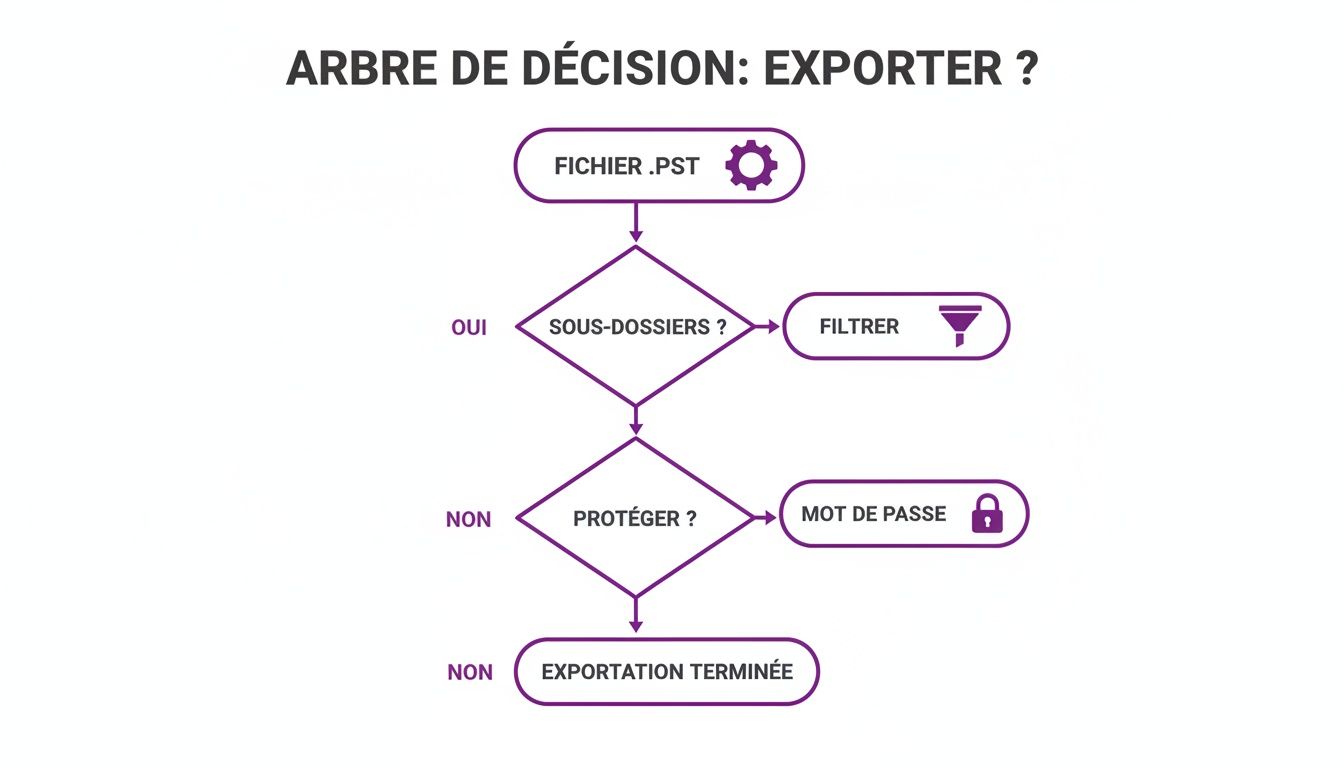
On voit bien que chaque choix, du filtrage des données à la sécurisation du fichier final, est une étape importante pour garantir que votre archive soit à la fois complète et sécurisée.
L'export depuis Outlook.com et Microsoft 365 : deux mondes différents
Pour ceux qui utilisent la version web gratuite, Outlook.com, le processus est beaucoup moins direct. Il faut passer par les paramètres de confidentialité de votre compte Microsoft général. Là, vous trouverez une option pour "Exporter la boîte aux lettres". Vous faites une demande, et Microsoft se charge du reste.
Armez-vous de patience : la création de votre archive n'est pas instantanée. Microsoft prévient que cela peut prendre jusqu'à 48 heures. Vous recevrez un e-mail avec un lien de téléchargement dès que votre fichier .PST sera prêt.
L'histoire est tout autre pour les administrateurs Microsoft 365. Ils disposent d'outils bien plus robustes, notamment le Centre de conformité Microsoft Purview. Grâce à lui, on peut lancer des "recherches de contenu" sur une ou plusieurs boîtes aux lettres en même temps. C'est une fonctionnalité essentielle pour les migrations d'entreprise, les besoins juridiques (eDiscovery) ou simplement pour des sauvegardes à grande échelle. On peut définir des critères très fins pour n'extraire que les e-mails pertinents de dizaines d'utilisateurs d'un coup.
Cette maîtrise des données est devenue stratégique. Pour les entreprises qui se développent à l'international, par exemple, pouvoir extraire et organiser proprement des communications est crucial. Dans un contexte où le commerce extérieur français a contribué à hauteur de +0,9 point au PIB au troisième trimestre 2023, les équipes commerciales ont besoin de cette agilité. Savoir exporter des listes de contacts ou des échanges spécifiques permet de préparer des campagnes de prospection ciblées et de suivre cette dynamique économique positive. Pour en savoir plus, vous pouvez consulter les statistiques détaillées du commerce extérieur sur le site de l'INSEE.
Comparatif des méthodes d'exportation Outlook
Pour y voir plus clair, ce tableau résume les différentes approches, leurs avantages et leurs limites en fonction de votre version d'Outlook.
| Version Outlook | Format de fichier | Facilité d'utilisation | Cas d'usage principal |
|---|---|---|---|
| Outlook (Windows) | .PST | Élevée | Sauvegarde personnelle, archivage, migration d'un PC à un autre |
| Outlook pour Mac | .OLM | Moyenne | Sauvegarde sur macOS, migration entre deux Mac |
| Outlook.com (Web) | .PST | Faible (délai d'attente) | Export ponctuel et complet de la boîte mail personnelle |
| Microsoft 365 (Admin) | .PST | Complexe (pour experts) | Exports massifs, conformité légale, audits d'entreprise |
Ce comparatif montre bien qu'il n'y a pas une seule bonne façon de faire. Le choix de la méthode dépend vraiment de votre équipement, de vos besoins (personnels ou professionnels) et de votre niveau de compétence technique.
Exploiter vos fichiers exportés pour la prospection B2B
Ça y est, votre export Outlook mailbox est terminé et vous avez votre fichier de données. Et maintenant ? C'est là que le vrai travail commence : transformer cette masse d'informations brutes en un véritable moteur pour votre prospection B2B. Savoir exploiter ces données, c'est ce qui fait toute la différence entre une simple sauvegarde et un atout commercial stratégique.
Avant toute chose, il faut bien comprendre ce que vous avez entre les mains. Si vous avez suivi la procédure d'export classique, vous devriez avoir un fichier .PST (Personal Storage Table). Voyez-le comme une valise numérique, une copie autonome et portable de vos e-mails, contacts et calendriers à un instant T. Il est complètement indépendant de votre compte Outlook, prêt à être ouvert ou importé n'importe où.
Le fichier .OST (Offline Storage Table), en revanche, c'est une autre histoire. C'est le cache qui vous permet de bosser hors ligne. Il n'est absolument pas fait pour être importé directement. Tenter de récupérer des infos d'un fichier .OST "orphelin", dont le compte Exchange d'origine n'existe plus, relève souvent du parcours du combattant et demande des outils spécialisés pour le convertir en .PST utilisable.
Préparer vos données avant de les importer dans un CRM
Votre but ultime, c'est d'intégrer ces contacts dans votre CRM ou vos outils de prospection. Attention, importer votre fichier .PST "brut de décoffrage" est la pire chose à faire. C'est le meilleur moyen de se retrouver avec des doublons à foison, des contacts inutiles et une base de données complètement désorganisée. Un nettoyage méticuleux est donc non négociable.
Pour bien faire les choses, commencez par ouvrir votre fichier .PST dans Outlook. Vous pouvez même créer un profil dédié pour ne pas mélanger vos archives avec votre boîte mail active. Une fois dans Outlook, n'exportez que le dossier "Contacts" au format CSV (Comma-Separated Values). C'est le format universel par excellence, reconnu par quasiment tous les CRM et les tableurs.
Le vrai travail de fourmi commence avec ce fichier CSV. L'idée est de structurer et d'affiner la donnée à l'aide d'outils comme Microsoft Excel ou Google Sheets.
- Faites le ménage dans les colonnes : Un export Outlook peut contenir des dizaines de champs. Gardez seulement l'essentiel : nom, prénom, entreprise, poste, e-mail, numéro de téléphone. Le reste, on supprime.
- Harmonisez les informations : Assurez-vous que les intitulés de poste sont standardisés. Fini les "Dir. Mktg", on uniformise tout en "Directeur Marketing".
- Chassez les doublons : Utilisez les fonctions intégrées de votre tableur pour identifier et fusionner les contacts en double. Une étape cruciale.
- Enrichissez vos données : C'est le moment parfait pour compléter les informations manquantes. Un profil LinkedIn à retrouver ? Une entreprise à vérifier ? C'est maintenant.
L'objectif est clair : créer une base de données de prospection impeccable et fiable. Un export Outlook bien traité est le point de départ idéal pour construire une base de contacts qualifiés qui alimentera efficacement vos futures campagnes.
Comment gérer les fichiers PST trop volumineux ?
Si votre boîte mail est une véritable archive de plusieurs années, votre fichier .PST risque de peser plusieurs gigaoctets. Non seulement ces fichiers sont une plaie à manipuler, mais ils ont aussi une fâcheuse tendance à se corrompre.
L'astuce, c'est de fractionner votre export. Au lieu de tout exporter d'un coup, procédez par lots. Par exemple, créez un fichier .PST par année en utilisant les filtres de date d'Outlook. Cette approche rend les fichiers beaucoup plus gérables et diminue drastiquement le risque de corruption.
Cette segmentation peut même devenir un atout pour votre stratégie. Pensez-y : en France, le secteur des équipements de transport représente 23 % des exportations totales et a connu une croissance de 8,9 % au troisième trimestre 2023. En parallèle, l'excédent des services a grimpé à 48,9 milliards d'euros. En segmentant vos contacts par secteur, vous pouvez aligner vos messages sur ces dynamiques de marché pour plus d'impact.
En appliquant ces bonnes pratiques, vous transformez une archive Outlook un peu indigeste en une liste de prospects prête à l'emploi, propre et parfaitement structurée.
Dépannage : que faire quand l'exportation Outlook ne se passe pas comme prévu ?
Même en suivant un tutoriel à la lettre, l'exportation d'une boîte mail peut parfois réserver de mauvaises surprises. Un bouton qui manque à l'appel, un message d'erreur qui surgit de nulle part, ou pire, un fichier final corrompu... ce sont des obstacles assez classiques. Voyons ensemble comment surmonter les problèmes les plus courants pour que votre export Outlook mailbox se termine bien.
Le cas le plus déroutant, c'est quand l'option "Exporter" est tout simplement grisée, inaccessible. Avant de vous arracher les cheveux, sachez que c'est rarement un bug. Dans 90 % des cas, la cause est une politique de sécurité (une Group Policy) mise en place par votre service informatique. La première chose à faire est donc de contacter votre support IT. Il y a de fortes chances qu'ils aient volontairement bloqué cette fonctionnalité.
L'exportation démarre, mais plante en cours de route
Le processus se lance, la barre de progression avance... puis s'arrête net avec un message d'erreur. Si votre boîte mail pèse plusieurs gigaoctets, ne cherchez pas plus loin, c'est souvent la cause du problème. Un fichier .PST très volumineux est beaucoup plus fragile et a tendance à se corrompre facilement.
La solution la plus simple et la plus efficace est de découper votre exportation en plusieurs morceaux :
- Utilisez les filtres intégrés pour exporter vos données année par année. Vous pouvez par exemple créer un fichier
Archive-2023.pst, puis un autre pourArchive-2022.pst, et ainsi de suite. - Séparez par type de contenu. Faites une première exportation uniquement pour les e-mails, une deuxième pour votre calendrier, et une troisième pour les contacts.
En procédant ainsi, vous allégez la charge de travail pour Outlook. Vous obtiendrez des fichiers plus petits, bien plus stables et beaucoup plus simples à gérer par la suite.
Mon conseil d'expert : ne tentez jamais d'exporter plus de 10 Go de données en une seule fois. En divisant le travail en plusieurs lots plus petits, vous réduisez drastiquement le risque que l'opération échoue ou que votre archive finale soit inutilisable.
Un autre bon réflexe à avoir est de redémarrer Outlook en mode sans échec. Pour cela, maintenez la touche Ctrl enfoncée tout en cliquant sur l'icône d'Outlook pour le lancer. Ce mode spécial désactive tous les compléments (les fameux add-ins), qui sont une source très fréquente de conflits. Si l'exportation fonctionne en mode sans échec, bingo ! Vous savez qu'un de vos compléments est le coupable.
Mon fichier PST est corrompu, comment le réparer ?
Vous avez enfin réussi à exporter votre boîte mail, mais impossible d'ouvrir ou d'importer le fichier .PST. Il est très probable qu'il soit corrompu. Heureusement, Microsoft a tout prévu et fournit un outil de réparation directement avec Outlook : ScanPST.exe.
Il n'est pas dans les menus, il faut aller le chercher. Utilisez simplement la barre de recherche de Windows pour le trouver. Une fois lancé, indiquez-lui où se trouve votre fichier .PST défectueux. L'outil va alors l'analyser et tenter de reconstruire sa structure pour le rendre à nouveau lisible.
Savoir gérer ces imprévus techniques est une compétence précieuse, surtout dans un contexte professionnel où la donnée est un actif stratégique. Pensez-y : dans un monde où les exportations françaises ont atteint 52,2 milliards d'euros rien qu'en novembre 2023, notamment grâce à des secteurs comme l'équipement mécanique (+1,3 %), les équipes commerciales doivent s'assurer que leurs données de contact sont parfaitement accessibles pour développer ces marchés. Vous pouvez d'ailleurs consulter les chiffres détaillés des exportations françaises sur Trading Economics. En maîtrisant ces solutions de dépannage, vous assurez la continuité de vos opérations et la sécurité de vos données.
Les questions que vous vous posez sur l'export de boîtes mail Outlook
Quand on se lance dans l’export d’une boîte mail Outlook, on a souvent quelques questions qui trottent dans la tête. C’est normal. Passons en revue les points les plus courants pour que vous puissiez vous lancer sereinement, sans risquer les erreurs classiques.
La première inquiétude, c'est souvent la sécurité. Est-ce que mes données sont en sécurité pendant l'export ? La réponse est oui, à condition de faire les choses bien. Le fichier .PST que vous créez est enregistré sur votre ordinateur, pas sur un serveur distant. Pour le blinder, Outlook vous propose d'ajouter un mot de passe solide pendant l'exportation. C'est une étape que je vous recommande chaudement, surtout si vous manipulez des données clients ou des informations confidentielles.
Jusqu'à quelle taille peut aller un fichier PST ?
Sur le papier, les versions récentes d'Outlook peuvent gérer des fichiers .PST jusqu'à 50 Go. Mais entre nous, c'est une très mauvaise idée de s'en approcher. Un fichier aussi énorme devient un véritable cauchemar à manipuler : il sera lent à ouvrir, encore plus lent à importer, et surtout, il aura beaucoup plus de risques de se corrompre. Et là, c'est la panique assurée.
Pour vous éviter bien des tracas, voici une règle d'or issue de l'expérience : essayez de ne jamais dépasser 10 Go par fichier. Si votre boîte mail est plus volumineuse, le plus simple est de la découper. Utilisez les filtres par date pour créer plusieurs archives, par exemple une par année. C'est un peu plus long, mais tellement plus sûr.
Est-il possible d'exporter les boîtes mail de plusieurs personnes ?
Oui, c'est possible, mais tout dépend de vos droits d'accès. En tant qu'utilisateur standard, vous ne pouvez exporter que votre propre boîte aux lettres. Logique. Par contre, si vous êtes l'administrateur d'un environnement Microsoft 365, vous disposez d'outils bien plus puissants pour ce genre de tâche.
C'est là qu'intervient le Centre de conformité Microsoft Purview. Cet outil est spécifiquement pensé pour les administrateurs. Il permet de lancer une "recherche de contenu" pour extraire les données de plusieurs boîtes mail en même temps. C'est indispensable pour des opérations comme une migration d'entreprise ou un audit légal.
Et si je perds l'accès à mon compte après l'export ?
C'est justement tout l'intérêt de créer un fichier .PST : il est complètement indépendant. Une fois qu'il est bien au chaud sur votre ordinateur ou un disque dur externe, il n'a plus aucun lien avec le serveur d'origine. Même si vous perdez l'accès à votre compte Exchange ou Microsoft 365 demain, vous conserverez cette copie complète et accessible de toutes vos données. C'est votre assurance vie numérique.
Un dernier conseil : prenez un instant pour vérifier la qualité de vos contacts après l'export. C'est le moment idéal pour faire le tri et vous assurer que votre base de données est propre. D'ailleurs, c'est une bonne pratique de savoir comment vérifier une adresse mail pour garantir que vos futures campagnes marketing toucheront bien leur cible.
Prêt à transformer vos données Outlook en listes de prospects qualifiés ? Scraap.ai vous permet d'automatiser l'extraction et l'enrichissement de vos contacts pour construire des listes de prospection prêtes à l'emploi. Découvrez comment accélérer votre génération de leads dès aujourd'hui.


